Domain kostenlose-webcam.de kaufen?
Wir ziehen mit dem Projekt
kostenlose-webcam.de um.
Sind Sie am Kauf der Domain
kostenlose-webcam.de interessiert?
domain@kv-gmbh.de · 0541-91531010
Domain kostenlose-webcam.de kaufen?
Wie aktiviere ich die Webcam?
Um die Webcam zu aktivieren, öffnen Sie die Kamera-App auf Ihrem Gerät. In den meisten Fällen können Sie dies über das Startmenü oder die Suchleiste tun. Wenn die Kamera-App geöffnet ist, sollten Sie die Option haben, die Webcam zu aktivieren und das Live-Bild anzuzeigen. **
Wie aktiviere ich die Webcam von Dell?
Um die Webcam von Dell zu aktivieren, öffnen Sie die Kamera-App auf Ihrem Computer. Klicken Sie auf das Symbol für die Kamera, um sie einzuschalten. Stellen Sie sicher, dass Sie die erforderlichen Berechtigungen für die Verwendung der Webcam erteilt haben. **


Ähnliche Suchbegriffe für Aktiviere-Deine-12-Strang
Top-Angebote
Produkte zum Begriff Aktiviere-Deine-12-Strang:
-
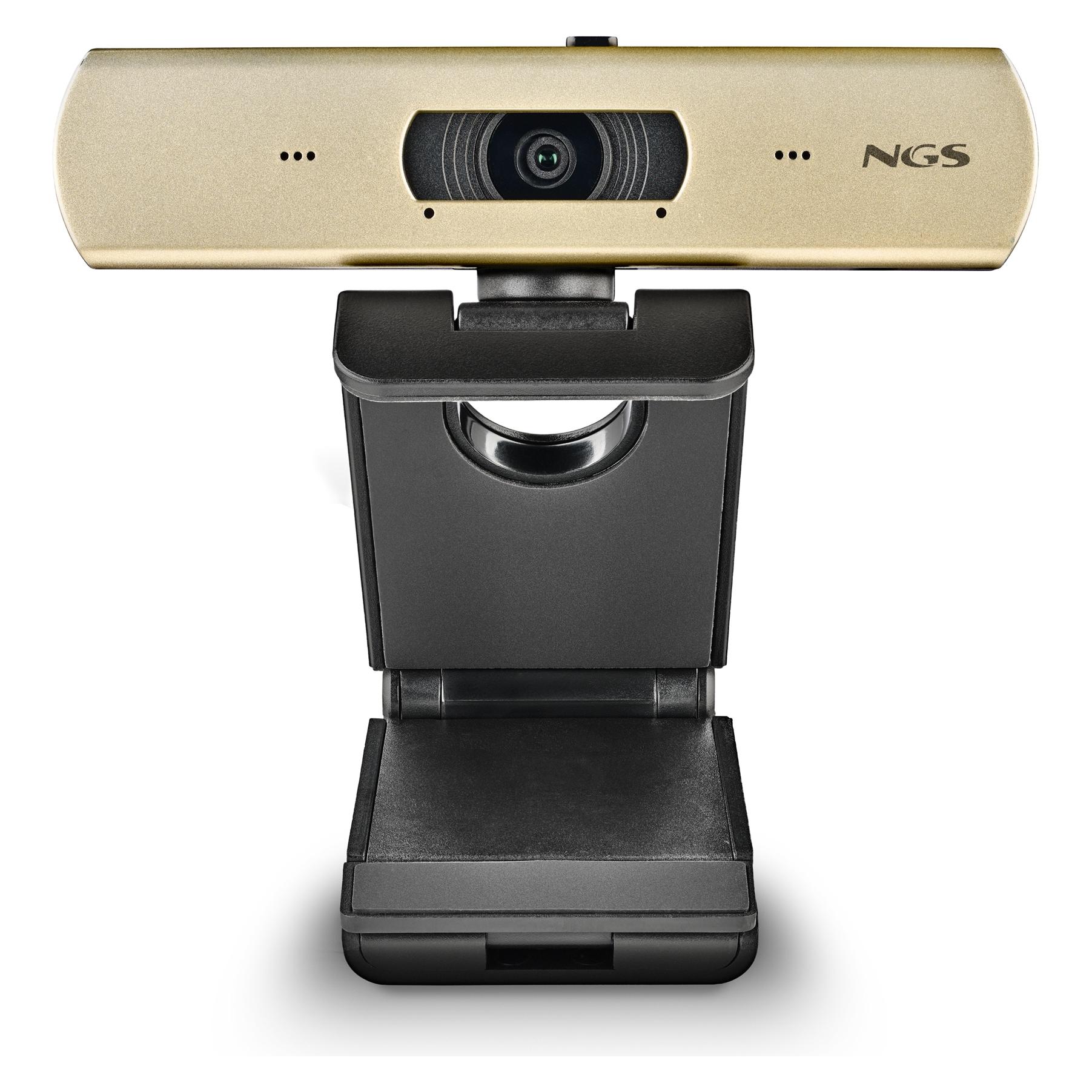
ClearOne Webcam Unite 180. 4K Ultra HD (12 Mpx), Webcam, SchwarzWenn Sie sich leidenschaftlich mit IT und Elektronik beschäftigen, mit der Technologie auf dem neuesten Stand sein wollen und nicht einmal die winzigsten Einzelheiten auslassen, kaufen Sie die Webcam Clearone Unite 180. 4K Ultra HD. - Art: Webcam - Farbe: Schwarz - Anschlüsse: USB - Kamera/Fotoapparat: 12 MP - Auflösung: 4K Ultra HD - Geschwindigkeit: 30 pps - Stromquelle: USB - Enthalten: 2 x Mikrofon - Eingebautes Mikrofon: Ja - Auflösung (px): 3840 x 2160 px.758,77 €*Versand: 0,00 €Sichere Weiterleitung zum Anbieter

-
Wie aktiviere ich die Webcam für Ubuntu?
Um die Webcam unter Ubuntu zu aktivieren, öffnen Sie das Menü "Einstellungen" und wählen Sie "Privatsphäre". Klicken Sie auf "Webcam" und stellen Sie sicher, dass der Schalter auf "Ein" steht. Dadurch wird die Webcam für Anwendungen zugänglich gemacht, die darauf zugreifen möchten. **
-
Wie aktiviere ich die Webcam unter Windows 7?
Um die Webcam unter Windows 7 zu aktivieren, klicken Sie auf das Startmenü und öffnen Sie die Systemsteuerung. Wählen Sie dann "Hardware und Sound" und anschließend "Geräte und Drucker". Dort sollten Sie Ihre Webcam sehen und können sie aktivieren, indem Sie mit der rechten Maustaste darauf klicken und "Aktivieren" auswählen. **
-
Wie aktiviere ich die Webcam an meinem Laptop?
Um die Webcam an Ihrem Laptop zu aktivieren, müssen Sie zuerst sicherstellen, dass die Treiber für die Webcam ordnungsgemäß installiert sind. Öffnen Sie dann die Kamera-App oder eine andere Anwendung, die die Webcam verwendet, um sie zu aktivieren. Stellen Sie sicher, dass keine andere Anwendung die Webcam bereits verwendet, da dies zu Konflikten führen kann. Überprüfen Sie auch die Datenschutzeinstellungen Ihres Betriebssystems, um sicherzustellen, dass der Zugriff auf die Webcam erlaubt ist. Wenn die Webcam immer noch nicht funktioniert, könnte ein Neustart des Laptops das Problem lösen. **
-
Wie aktiviere ich die Webcam bei Windows 7?
Um die Webcam bei Windows 7 zu aktivieren, musst du zuerst sicherstellen, dass die Webcam ordnungsgemäß an deinen Computer angeschlossen ist. Öffne dann das Startmenü und gehe zu "Geräte und Drucker". Dort solltest du deine Webcam unter den angeschlossenen Geräten sehen. Klicke mit der rechten Maustaste auf die Webcam und wähle "Aktivieren". Wenn die Webcam bereits aktiviert ist, kannst du sie in verschiedenen Anwendungen wie Skype oder Zoom verwenden, um Videoanrufe zu tätigen oder Fotos aufzunehmen. Stelle sicher, dass du die Berechtigungen für die Webcam in den Einstellungen der jeweiligen Anwendung aktiviert hast. **
Wie aktiviere ich die Webcam bei einem Sony Vaio?
Um die Webcam auf einem Sony Vaio zu aktivieren, öffnen Sie zuerst die Kamera-App oder ein beliebiges Programm, das die Webcam nutzen kann, wie z.B. Skype. Überprüfen Sie dann die Einstellungen in der Kamera-App oder in den Einstellungen des jeweiligen Programms, um sicherzustellen, dass die Webcam aktiviert ist. Wenn die Webcam immer noch nicht funktioniert, überprüfen Sie die Treiber und aktualisieren Sie sie gegebenenfalls. **
Wie aktiviere ich die integrierte Webcam in meinem Laptop?
Um die integrierte Webcam in Ihrem Laptop zu aktivieren, gehen Sie wie folgt vor: Öffnen Sie die Kamera-App auf Ihrem Laptop. Wenn Sie die Kamera-App nicht finden können, suchen Sie im Startmenü nach "Kamera" oder "Webcam". Wenn die App geöffnet ist, sollte die Webcam automatisch aktiviert werden und das Kamerabild auf dem Bildschirm angezeigt werden. Wenn die Webcam nicht funktioniert, überprüfen Sie die Einstellungen in der Kamera-App oder aktualisieren Sie die Treiber für die Webcam. **
Top-Angebote
Produkte zum Begriff Aktiviere-Deine-12-Strang:
-
Sandberg Streamer USB Webcam Pro Elite - Livestream-Kamera 134-39Mit einer maximalen digitalen Videoauflösung von 2560 x 1440 liefert die Streamer USB Webcam Pro Elite kristallklare Bilder und ist damit perfekt für Live-Streaming, Videokonferenzen und Online-Schulungen geeignet. Ausgestattet mit einem USB-A-auf-USB-C-Adapter und der Unterstützung von USB 2.0 bietet diese Webcam flexible Anschlussmöglichkeiten an eine Vielzahl von Geräten und gewährleistet eine nahtlose Integration in jedes Setup. Die Webcam verfügt über ein integriertes omnidirektionales Stereomikrofon mit Rauschunterdrückungsfunktion, das klare Audiosignale aus allen Richtungen aufnimmt und die Qualität der Kommunikation verbessert. Die Stativhalterung und der Privacy Shutter bieten Komfort und Sicherheit und ermöglichen es dem Benutzer, seine Streaming-Umgebung einfach einzurichten und gleichzeitig seine Privatsphäre zu schützen. Digitales Schwenken, Neigen und 5-facher Digitalzoom sowie ein Sichtfeld von 76° und ein Ringlicht bieten eine hervorragende Kontrolle über den Videorahmen und die Beleuchtung und gewährleisten Streams und Aufnahmen in professioneller Qualität.73,99 €*Versand: 4,95 €Sichere Weiterleitung zum Anbieter
-
Sandberg Chat (2.10 Mpx), Webcam, SchwarzDie Sandberg USB Chat Webcam 1080P HD bietet Ihnen dank der Full HD 1080P-Auflösung ein scharfes und klares Bild. Sie funktioniert sofort ohne Installation eines Treibers. Zu guter Letzt enthält die Kamera ein Mikrofon.47,24 €*Versand: 0,00 €Sichere Weiterleitung zum Anbieter
-
ClearOne Webcam Unite 180. 4K Ultra HD (12 Mpx), Webcam, SchwarzWenn Sie sich leidenschaftlich mit IT und Elektronik beschäftigen, mit der Technologie auf dem neuesten Stand sein wollen und nicht einmal die winzigsten Einzelheiten auslassen, kaufen Sie die Webcam Clearone Unite 180. 4K Ultra HD. - Art: Webcam - Farbe: Schwarz - Anschlüsse: USB - Kamera/Fotoapparat: 12 MP - Auflösung: 4K Ultra HD - Geschwindigkeit: 30 pps - Stromquelle: USB - Enthalten: 2 x Mikrofon - Eingebautes Mikrofon: Ja - Auflösung (px): 3840 x 2160 px.758,77 €*Versand: 0,00 €Sichere Weiterleitung zum Anbieter
-
Wie aktiviere ich die Webcam?
Um die Webcam zu aktivieren, öffnen Sie die Kamera-App auf Ihrem Gerät. In den meisten Fällen können Sie dies über das Startmenü oder die Suchleiste tun. Wenn die Kamera-App geöffnet ist, sollten Sie die Option haben, die Webcam zu aktivieren und das Live-Bild anzuzeigen. **
-
Wie aktiviere ich die Webcam von Dell?
Um die Webcam von Dell zu aktivieren, öffnen Sie die Kamera-App auf Ihrem Computer. Klicken Sie auf das Symbol für die Kamera, um sie einzuschalten. Stellen Sie sicher, dass Sie die erforderlichen Berechtigungen für die Verwendung der Webcam erteilt haben. **
-
Wie aktiviere ich die Webcam für Ubuntu?
Um die Webcam unter Ubuntu zu aktivieren, öffnen Sie das Menü "Einstellungen" und wählen Sie "Privatsphäre". Klicken Sie auf "Webcam" und stellen Sie sicher, dass der Schalter auf "Ein" steht. Dadurch wird die Webcam für Anwendungen zugänglich gemacht, die darauf zugreifen möchten. **
-
Wie aktiviere ich die Webcam unter Windows 7?
Um die Webcam unter Windows 7 zu aktivieren, klicken Sie auf das Startmenü und öffnen Sie die Systemsteuerung. Wählen Sie dann "Hardware und Sound" und anschließend "Geräte und Drucker". Dort sollten Sie Ihre Webcam sehen und können sie aktivieren, indem Sie mit der rechten Maustaste darauf klicken und "Aktivieren" auswählen. **
Ähnliche Suchbegriffe für Aktiviere-Deine-12-Strang
-
SMA 'STP 10.0 TL INT BLUE Strang '(0% MwSt §12 III UstG)STP 10.0 TL INT BLUE Strangwechselrichter Sunny Tripower 10.0 SKU: 0112786 Anzahl Stringeingänge (Stk): 2 Display: w/o display Arc Fault Circuit Interrupter: nein AC Nennleistung (kVA): 10,00 Maximale AC-Leistung (kVA): 10,00 Topologie: Trafolos Maximale DC Anschlussleistung (kWp): 15,00 Hochsetzsteller: Ja Maximale Eingangsspannung DC (V): 1.000,00 Maximale Mpp-Eingangsspannung (V): 800 Einspeisephasen: 3 Maximaler Eingangsstrom (A): 32,00 Europäischer Wirkungsgrad (%): 98,00 Maximaler Wirkungsgrad (%): 98,30 Gehäuseschutzklasse (IP): IP65 Anzahl Mpp-Tracker: Minimale Mpp-Eingangsspannung (V): 320 Hersteller: SMA Länge (mm): 176 Höhe (mm): 497 Breite (mm): 460 Gewicht (kg): 20,40 Garantiegeber: SMA Produktgarantie (Jahre): 51088,50 €*Versand: 0,00 €Sichere Weiterleitung zum Anbieter
-
Wie aktiviere ich die Webcam an meinem Laptop?
Um die Webcam an Ihrem Laptop zu aktivieren, müssen Sie zuerst sicherstellen, dass die Treiber für die Webcam ordnungsgemäß installiert sind. Öffnen Sie dann die Kamera-App oder eine andere Anwendung, die die Webcam verwendet, um sie zu aktivieren. Stellen Sie sicher, dass keine andere Anwendung die Webcam bereits verwendet, da dies zu Konflikten führen kann. Überprüfen Sie auch die Datenschutzeinstellungen Ihres Betriebssystems, um sicherzustellen, dass der Zugriff auf die Webcam erlaubt ist. Wenn die Webcam immer noch nicht funktioniert, könnte ein Neustart des Laptops das Problem lösen. **
-
Wie aktiviere ich die Webcam bei Windows 7?
Um die Webcam bei Windows 7 zu aktivieren, musst du zuerst sicherstellen, dass die Webcam ordnungsgemäß an deinen Computer angeschlossen ist. Öffne dann das Startmenü und gehe zu "Geräte und Drucker". Dort solltest du deine Webcam unter den angeschlossenen Geräten sehen. Klicke mit der rechten Maustaste auf die Webcam und wähle "Aktivieren". Wenn die Webcam bereits aktiviert ist, kannst du sie in verschiedenen Anwendungen wie Skype oder Zoom verwenden, um Videoanrufe zu tätigen oder Fotos aufzunehmen. Stelle sicher, dass du die Berechtigungen für die Webcam in den Einstellungen der jeweiligen Anwendung aktiviert hast. **
-
Wie aktiviere ich die Webcam bei einem Sony Vaio?
Um die Webcam auf einem Sony Vaio zu aktivieren, öffnen Sie zuerst die Kamera-App oder ein beliebiges Programm, das die Webcam nutzen kann, wie z.B. Skype. Überprüfen Sie dann die Einstellungen in der Kamera-App oder in den Einstellungen des jeweiligen Programms, um sicherzustellen, dass die Webcam aktiviert ist. Wenn die Webcam immer noch nicht funktioniert, überprüfen Sie die Treiber und aktualisieren Sie sie gegebenenfalls. **
-
Wie aktiviere ich die integrierte Webcam in meinem Laptop?
Um die integrierte Webcam in Ihrem Laptop zu aktivieren, gehen Sie wie folgt vor: Öffnen Sie die Kamera-App auf Ihrem Laptop. Wenn Sie die Kamera-App nicht finden können, suchen Sie im Startmenü nach "Kamera" oder "Webcam". Wenn die App geöffnet ist, sollte die Webcam automatisch aktiviert werden und das Kamerabild auf dem Bildschirm angezeigt werden. Wenn die Webcam nicht funktioniert, überprüfen Sie die Einstellungen in der Kamera-App oder aktualisieren Sie die Treiber für die Webcam. **
* Alle Preise verstehen sich inklusive der gesetzlichen Mehrwertsteuer und ggf. zuzüglich Versandkosten. Die Angebotsinformationen basieren auf den Angaben des jeweiligen Shops und werden über automatisierte Prozesse aktualisiert. Eine Aktualisierung in Echtzeit findet nicht statt, so dass es im Einzelfall zu Abweichungen kommen kann. ** Hinweis: Teile dieses Inhalts wurden von KI erstellt.