Domain kostenlose-webcam.de kaufen?
Wir ziehen mit dem Projekt
kostenlose-webcam.de um.
Sind Sie am Kauf der Domain
kostenlose-webcam.de interessiert?
domain@kv-gmbh.de · 0541-91531010
Domain kostenlose-webcam.de kaufen?
Ist es möglich, unter Windows 7 einen Webcam-Livestream als Hintergrundbild einzurichten?
Nein, unter Windows 7 ist es nicht möglich, einen Webcam-Livestream als Hintergrundbild einzurichten. Der Hintergrundbildschirm kann nur aus statischen Bildern oder Farben bestehen. **
Welche Webcam für Videokonferenz?
Welche Anforderungen hast du an die Webcam für deine Videokonferenzen? Möchtest du eine hohe Auflösung für gestochen scharfe Bilder oder ist dir eine gute Tonqualität wichtiger? Es gibt viele verschiedene Modelle auf dem Markt, die unterschiedliche Funktionen und Preisklassen bieten. Möglicherweise möchtest du auch eine Webcam mit integriertem Mikrofon oder einer Weitwinkeloptik für Gruppengespräche. Es kann hilfreich sein, sich vor dem Kauf über die verschiedenen Optionen zu informieren und gegebenenfalls Bewertungen anderer Nutzer zu lesen. **

Ähnliche Suchbegriffe für Garmin-DriveCam-76-7
Top-Angebote
Produkte zum Begriff Garmin-DriveCam-76-7:
-
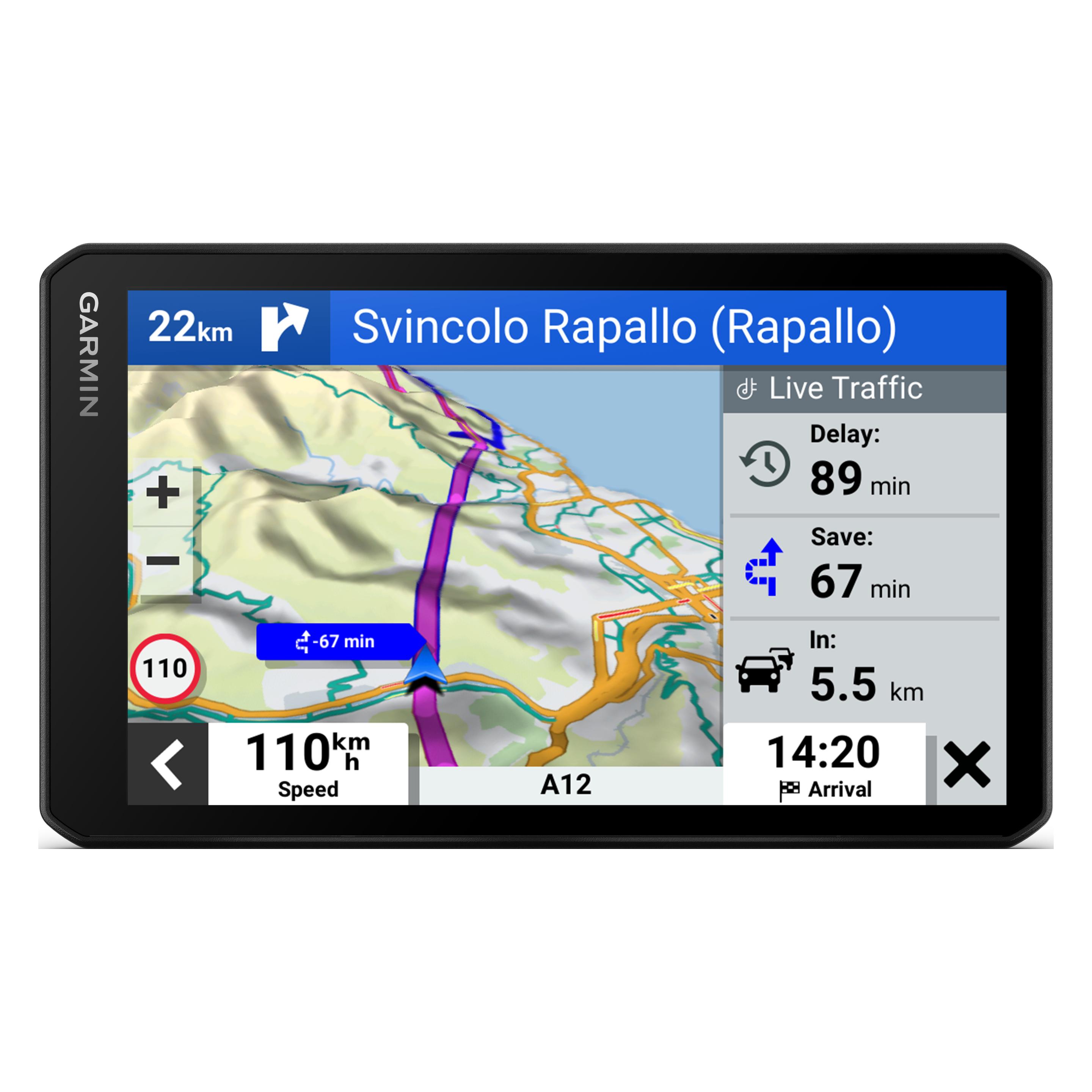
Garmin DriveCam 76 EU MT-D (010-02729-10)Zubehör: Autohalterung, Schnittstellen: Bluetooth, Typ: Navigationssystem, Touchscreen: Touch-Screen, Gewicht: 200 g - 325 g, kompatible Speicherkarten: Micro SD, Paneltypen: TFT, (Bild-)Diagonale Zoll: 7", (Bild-)Diagonale: 17,5cm, Betriebssysteme: Sonstige Betriebssysteme, Farbe: Schwarz452,79 €*Versand: 0,00 €Sichere Weiterleitung zum Anbieter
-
GARMIN PKW-Navigationsgerät "DRIVECAM 76 MT-D EU", schwarz, B:15cm H:10cm T:25cm, NavigationsgeräteBehalte die Straße im Blick - die Garmin DriveCam 76 mit integrierter Dashcam ist smartes Navigationsgerät und digitaler Augenzeuge in einem. Die Kamera erfasst permanent das Geschehen und speichert bei Unfallerkennung die Aufnahmen automatisch....468,99 €*Versand: 5,95 €Sichere Weiterleitung zum Anbieter
-
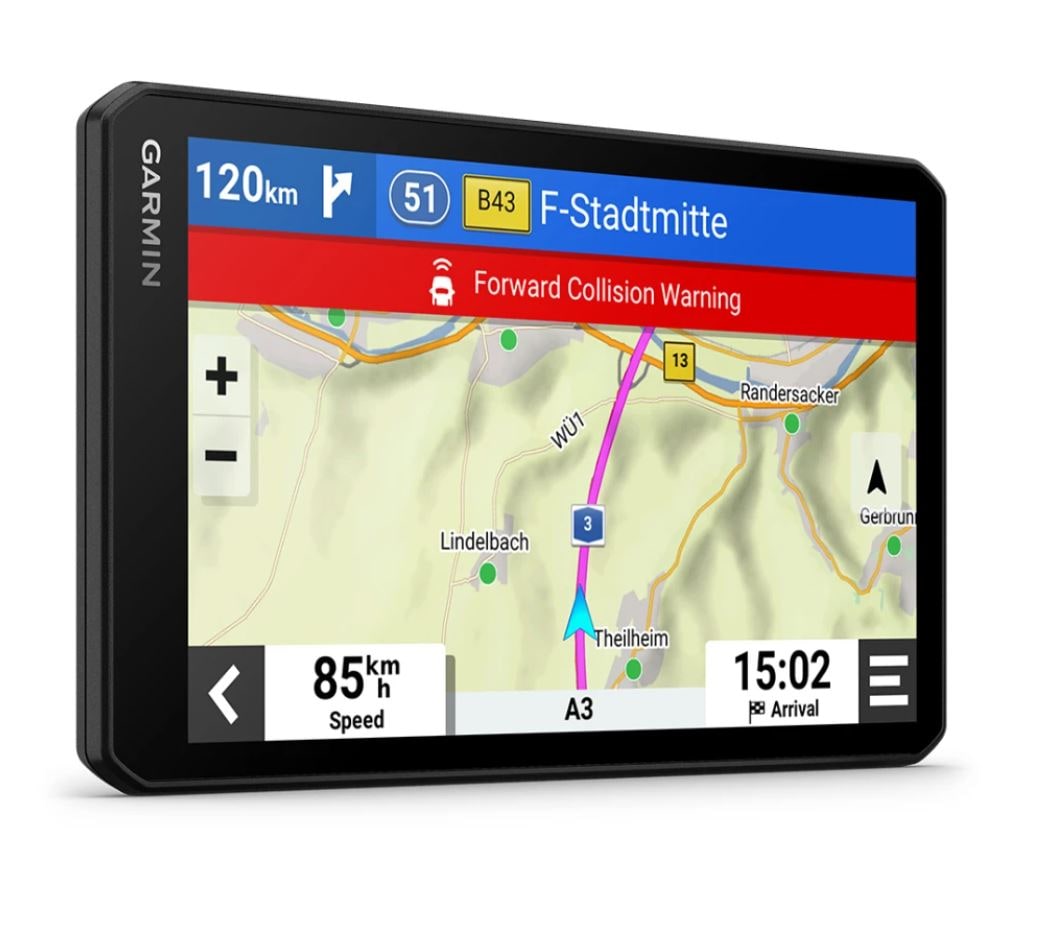
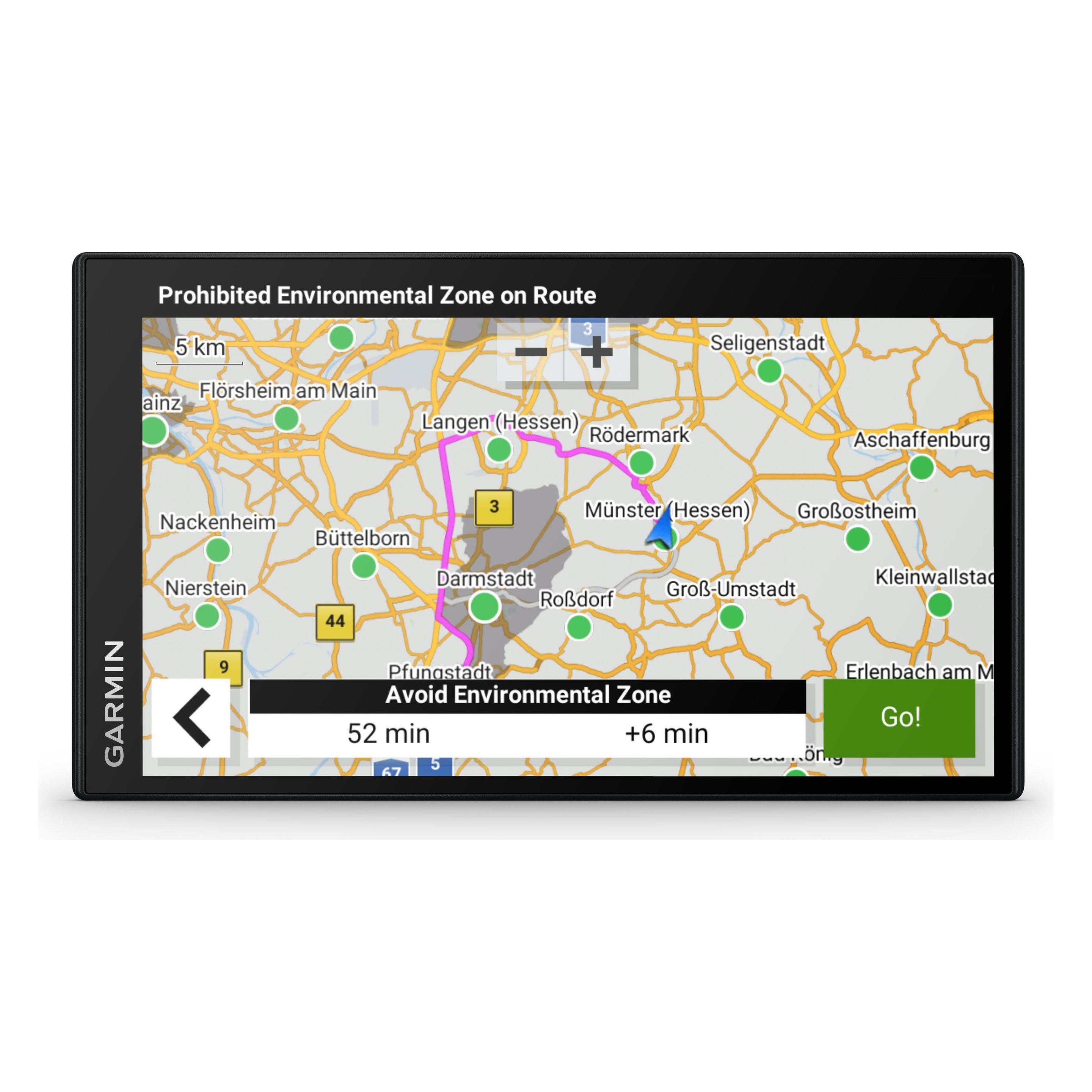
Garmin, Navigationsgerät, DriveSmart 76 MT-D (7")Das Garmin DriveSmart 76 ist ein 7-Zoll-Navigationsgerät mit Verkehrsinfos via App und Digitalradio. Egal ob Familienurlaub, Wochenendausflug oder der tägliche Weg zur Arbeit – geniesse deine Fahrt mit diesem Navi, das über ein 7 Zoll grosses, helles, hochauflösendes und randloses Touchscreen verfügt. Du kannst die Garmin Sprachassistenz nutzen, um einfach nach Zielen zu suchen und sicher zu navigieren. Wenn du Navigationsanweisungen benötigst, sage einfach, wohin es gehen soll. Das Garmin DriveSmart reagiert auf gesprochene Anweisungen und führt dich zum Ziel. Mit integrierter Bluetooth-Technologie kannst du dein kompatibles Smartphone synchronisieren, um Anrufe zu tätigen, ohne die Hände vom Lenkrad zu nehmen. Vermeide Staus und finde zeitsparende Umleitungen mit Live-Verkehrsdaten, wenn das Gerät mit deinem kompatiblen Smartphone gekoppelt ist und die Garmin Drive-App ausgeführt wird. Ausserdem kannst du Wettervorhersagen, das aktuelle Wetter und animierte Radarbilder einsehen. Die Garmin Drive App informiert dich in Echtzeit über aktuelle Kraftstoffpreise entlang der Route. Sieh dir Textnachrichten und andere Benachrichtigungen vom Telefon direkt auf dem Display des Navis an, wenn das Gerät mit der Garmin Drive App gekoppelt ist. Dank der integrierten WLAN-Konnektivität ist es einfach, Karten und Software ohne Computer auf dem neuesten Stand zu halten. Anweisungen auf dem Display informieren dich, wenn neue Updates verfügbar sind.212,17 €*Versand: 0,00 €Sichere Weiterleitung zum Anbieter


-
Was ist das Besondere am Garmin Fenix 7 Saphir Solar?
Das Besondere am Garmin Fenix 7 Saphir Solar ist, dass es über eine Solarladefunktion verfügt. Dadurch kann die Uhr ihre Batterie durch Sonnenlicht aufladen und so die Akkulaufzeit verlängern. Außerdem bietet die Uhr eine Vielzahl von Funktionen wie GPS, Herzfrequenzmessung, Aktivitätsverfolgung und Smartwatch-Funktionen. **
-
Welche Fernseher haben eine Webcam und Bildübertragung?
Es gibt verschiedene Fernseher, die über eine integrierte Webcam und Bildübertragungsfunktion verfügen. Einige Modelle von Samsung, LG und Sony bieten diese Funktionen an. Es ist jedoch wichtig zu beachten, dass nicht alle Fernseher über eine Webcam verfügen, da dies eine zusätzliche Funktion ist, die nicht in allen Modellen enthalten ist. **
-
Wie aktiviere ich die Webcam unter Windows 7?
Um die Webcam unter Windows 7 zu aktivieren, klicken Sie auf das Startmenü und öffnen Sie die Systemsteuerung. Wählen Sie dann "Hardware und Sound" und anschließend "Geräte und Drucker". Dort sollten Sie Ihre Webcam sehen und können sie aktivieren, indem Sie mit der rechten Maustaste darauf klicken und "Aktivieren" auswählen. **
-
Wie aktiviere ich die Webcam bei Windows 7?
Um die Webcam bei Windows 7 zu aktivieren, musst du zuerst sicherstellen, dass die Webcam ordnungsgemäß an deinen Computer angeschlossen ist. Öffne dann das Startmenü und gehe zu "Geräte und Drucker". Dort solltest du deine Webcam unter den angeschlossenen Geräten sehen. Klicke mit der rechten Maustaste auf die Webcam und wähle "Aktivieren". Wenn die Webcam bereits aktiviert ist, kannst du sie in verschiedenen Anwendungen wie Skype oder Zoom verwenden, um Videoanrufe zu tätigen oder Fotos aufzunehmen. Stelle sicher, dass du die Berechtigungen für die Webcam in den Einstellungen der jeweiligen Anwendung aktiviert hast. **

Wie schalte ich meine Webcam ein Windows 7?
Um Ihre Webcam unter Windows 7 einzuschalten, müssen Sie zuerst sicherstellen, dass die Webcam ordnungsgemäß an Ihren Computer angeschlossen ist. Öffnen Sie dann das Startmenü und suchen Sie nach "Geräte-Manager". Klicken Sie auf "Bildverarbeitungsgeräte" und suchen Sie nach Ihrer Webcam. Klicken Sie mit der rechten Maustaste darauf und wählen Sie "Aktivieren". Öffnen Sie anschließend eine Anwendung, die die Webcam nutzen soll, wie z.B. Skype oder die Kamera-App, um zu überprüfen, ob die Webcam funktioniert. Wenn die Webcam nicht angezeigt wird, sollten Sie die neuesten Treiber für Ihre Webcam von der Herstellerwebsite herunterladen und installieren. **
Wie funktioniert eine Online-Klausur mit Webcam-Überwachung?
Bei einer Online-Klausur mit Webcam-Überwachung wird die Webcam des Teilnehmers während der gesamten Prüfungsdauer aktiviert. Dadurch können Prüfer die Aktivitäten des Teilnehmers überwachen und sicherstellen, dass keine unerlaubten Hilfsmittel verwendet werden. Die Aufnahmen werden in der Regel gespeichert und können im Nachhinein überprüft werden, um möglichen Betrug aufzudecken. **
Top-Angebote
Produkte zum Begriff Garmin-DriveCam-76-7:
-
Garmin DriveCam 76 EU MT-D (010-02729-10)Zubehör: Autohalterung, Schnittstellen: Bluetooth, Typ: Navigationssystem, Touchscreen: Touch-Screen, Gewicht: 200 g - 325 g, kompatible Speicherkarten: Micro SD, Paneltypen: TFT, (Bild-)Diagonale Zoll: 7", (Bild-)Diagonale: 17,5cm, Betriebssysteme: Sonstige Betriebssysteme, Farbe: Schwarz452,79 €*Versand: 0,00 €Sichere Weiterleitung zum Anbieter
-
Ist es möglich, unter Windows 7 einen Webcam-Livestream als Hintergrundbild einzurichten?
Nein, unter Windows 7 ist es nicht möglich, einen Webcam-Livestream als Hintergrundbild einzurichten. Der Hintergrundbildschirm kann nur aus statischen Bildern oder Farben bestehen. **
-
Welche Webcam für Videokonferenz?
Welche Anforderungen hast du an die Webcam für deine Videokonferenzen? Möchtest du eine hohe Auflösung für gestochen scharfe Bilder oder ist dir eine gute Tonqualität wichtiger? Es gibt viele verschiedene Modelle auf dem Markt, die unterschiedliche Funktionen und Preisklassen bieten. Möglicherweise möchtest du auch eine Webcam mit integriertem Mikrofon oder einer Weitwinkeloptik für Gruppengespräche. Es kann hilfreich sein, sich vor dem Kauf über die verschiedenen Optionen zu informieren und gegebenenfalls Bewertungen anderer Nutzer zu lesen. **
-
Was ist das Besondere am Garmin Fenix 7 Saphir Solar?
Das Besondere am Garmin Fenix 7 Saphir Solar ist, dass es über eine Solarladefunktion verfügt. Dadurch kann die Uhr ihre Batterie durch Sonnenlicht aufladen und so die Akkulaufzeit verlängern. Außerdem bietet die Uhr eine Vielzahl von Funktionen wie GPS, Herzfrequenzmessung, Aktivitätsverfolgung und Smartwatch-Funktionen. **
-
Welche Fernseher haben eine Webcam und Bildübertragung?
Es gibt verschiedene Fernseher, die über eine integrierte Webcam und Bildübertragungsfunktion verfügen. Einige Modelle von Samsung, LG und Sony bieten diese Funktionen an. Es ist jedoch wichtig zu beachten, dass nicht alle Fernseher über eine Webcam verfügen, da dies eine zusätzliche Funktion ist, die nicht in allen Modellen enthalten ist. **
Ähnliche Suchbegriffe für Garmin-DriveCam-76-7
-
GARMIN PKW-Navigationsgerät "DRIVECAM 76 MT-D EU", schwarz, B:15cm H:10cm T:25cm, NavigationsgeräteBehalte die Straße im Blick - die Garmin DriveCam 76 mit integrierter Dashcam ist smartes Navigationsgerät und digitaler Augenzeuge in einem. Die Kamera erfasst permanent das Geschehen und speichert bei Unfallerkennung die Aufnahmen automatisch....468,99 €*Versand: 5,95 €Sichere Weiterleitung zum Anbieter
-
Garmin, Navigationsgerät, DriveSmart 76 MT-D (7")Das Garmin DriveSmart 76 ist ein 7-Zoll-Navigationsgerät mit Verkehrsinfos via App und Digitalradio. Egal ob Familienurlaub, Wochenendausflug oder der tägliche Weg zur Arbeit – geniesse deine Fahrt mit diesem Navi, das über ein 7 Zoll grosses, helles, hochauflösendes und randloses Touchscreen verfügt. Du kannst die Garmin Sprachassistenz nutzen, um einfach nach Zielen zu suchen und sicher zu navigieren. Wenn du Navigationsanweisungen benötigst, sage einfach, wohin es gehen soll. Das Garmin DriveSmart reagiert auf gesprochene Anweisungen und führt dich zum Ziel. Mit integrierter Bluetooth-Technologie kannst du dein kompatibles Smartphone synchronisieren, um Anrufe zu tätigen, ohne die Hände vom Lenkrad zu nehmen. Vermeide Staus und finde zeitsparende Umleitungen mit Live-Verkehrsdaten, wenn das Gerät mit deinem kompatiblen Smartphone gekoppelt ist und die Garmin Drive-App ausgeführt wird. Ausserdem kannst du Wettervorhersagen, das aktuelle Wetter und animierte Radarbilder einsehen. Die Garmin Drive App informiert dich in Echtzeit über aktuelle Kraftstoffpreise entlang der Route. Sieh dir Textnachrichten und andere Benachrichtigungen vom Telefon direkt auf dem Display des Navis an, wenn das Gerät mit der Garmin Drive App gekoppelt ist. Dank der integrierten WLAN-Konnektivität ist es einfach, Karten und Software ohne Computer auf dem neuesten Stand zu halten. Anweisungen auf dem Display informieren dich, wenn neue Updates verfügbar sind.212,17 €*Versand: 0,00 €Sichere Weiterleitung zum Anbieter
-
Sandberg Streamer USB Webcam Pro Elite - Livestream-Kamera 134-39Mit einer maximalen digitalen Videoauflösung von 2560 x 1440 liefert die Streamer USB Webcam Pro Elite kristallklare Bilder und ist damit perfekt für Live-Streaming, Videokonferenzen und Online-Schulungen geeignet. Ausgestattet mit einem USB-A-auf-USB-C-Adapter und der Unterstützung von USB 2.0 bietet diese Webcam flexible Anschlussmöglichkeiten an eine Vielzahl von Geräten und gewährleistet eine nahtlose Integration in jedes Setup. Die Webcam verfügt über ein integriertes omnidirektionales Stereomikrofon mit Rauschunterdrückungsfunktion, das klare Audiosignale aus allen Richtungen aufnimmt und die Qualität der Kommunikation verbessert. Die Stativhalterung und der Privacy Shutter bieten Komfort und Sicherheit und ermöglichen es dem Benutzer, seine Streaming-Umgebung einfach einzurichten und gleichzeitig seine Privatsphäre zu schützen. Digitales Schwenken, Neigen und 5-facher Digitalzoom sowie ein Sichtfeld von 76° und ein Ringlicht bieten eine hervorragende Kontrolle über den Videorahmen und die Beleuchtung und gewährleisten Streams und Aufnahmen in professioneller Qualität.73,99 €*Versand: 4,95 €Sichere Weiterleitung zum Anbieter
-
Wie aktiviere ich die Webcam unter Windows 7?
Um die Webcam unter Windows 7 zu aktivieren, klicken Sie auf das Startmenü und öffnen Sie die Systemsteuerung. Wählen Sie dann "Hardware und Sound" und anschließend "Geräte und Drucker". Dort sollten Sie Ihre Webcam sehen und können sie aktivieren, indem Sie mit der rechten Maustaste darauf klicken und "Aktivieren" auswählen. **
-
Wie aktiviere ich die Webcam bei Windows 7?
Um die Webcam bei Windows 7 zu aktivieren, musst du zuerst sicherstellen, dass die Webcam ordnungsgemäß an deinen Computer angeschlossen ist. Öffne dann das Startmenü und gehe zu "Geräte und Drucker". Dort solltest du deine Webcam unter den angeschlossenen Geräten sehen. Klicke mit der rechten Maustaste auf die Webcam und wähle "Aktivieren". Wenn die Webcam bereits aktiviert ist, kannst du sie in verschiedenen Anwendungen wie Skype oder Zoom verwenden, um Videoanrufe zu tätigen oder Fotos aufzunehmen. Stelle sicher, dass du die Berechtigungen für die Webcam in den Einstellungen der jeweiligen Anwendung aktiviert hast. **
-
Wie schalte ich meine Webcam ein Windows 7?
Um Ihre Webcam unter Windows 7 einzuschalten, müssen Sie zuerst sicherstellen, dass die Webcam ordnungsgemäß an Ihren Computer angeschlossen ist. Öffnen Sie dann das Startmenü und suchen Sie nach "Geräte-Manager". Klicken Sie auf "Bildverarbeitungsgeräte" und suchen Sie nach Ihrer Webcam. Klicken Sie mit der rechten Maustaste darauf und wählen Sie "Aktivieren". Öffnen Sie anschließend eine Anwendung, die die Webcam nutzen soll, wie z.B. Skype oder die Kamera-App, um zu überprüfen, ob die Webcam funktioniert. Wenn die Webcam nicht angezeigt wird, sollten Sie die neuesten Treiber für Ihre Webcam von der Herstellerwebsite herunterladen und installieren. **
-
Wie funktioniert eine Online-Klausur mit Webcam-Überwachung?
Bei einer Online-Klausur mit Webcam-Überwachung wird die Webcam des Teilnehmers während der gesamten Prüfungsdauer aktiviert. Dadurch können Prüfer die Aktivitäten des Teilnehmers überwachen und sicherstellen, dass keine unerlaubten Hilfsmittel verwendet werden. Die Aufnahmen werden in der Regel gespeichert und können im Nachhinein überprüft werden, um möglichen Betrug aufzudecken. **
* Alle Preise verstehen sich inklusive der gesetzlichen Mehrwertsteuer und ggf. zuzüglich Versandkosten. Die Angebotsinformationen basieren auf den Angaben des jeweiligen Shops und werden über automatisierte Prozesse aktualisiert. Eine Aktualisierung in Echtzeit findet nicht statt, so dass es im Einzelfall zu Abweichungen kommen kann. ** Hinweis: Teile dieses Inhalts wurden von KI erstellt.