Domain kostenlose-webcam.de kaufen?
Wir ziehen mit dem Projekt
kostenlose-webcam.de um.
Sind Sie am Kauf der Domain
kostenlose-webcam.de interessiert?
domain@kv-gmbh.de · 0541-91531010
Domain kostenlose-webcam.de kaufen?
Ist es möglich, unter Windows 7 einen Webcam-Livestream als Hintergrundbild einzurichten?
Nein, unter Windows 7 ist es nicht möglich, einen Webcam-Livestream als Hintergrundbild einzurichten. Der Hintergrundbildschirm kann nur aus statischen Bildern oder Farben bestehen. **
Wie befestige ich eine Webcam am Monitor?
Um eine Webcam am Monitor zu befestigen, gibt es verschiedene Möglichkeiten. Die gängigste Methode ist die Verwendung eines Clips oder einer Halterung, die an der Oberseite des Monitors angebracht wird. Alternativ kann die Webcam auch mit einem Saugnapf oder einem Klebepad befestigt werden. Stellen Sie sicher, dass die Webcam sicher und stabil sitzt, um ein Verrutschen oder Herunterfallen zu vermeiden. **
Ähnliche Suchbegriffe für Portkeys-LS7P-Monitor-7
Top-Angebote
Produkte zum Begriff Portkeys-LS7P-Monitor-7:
-
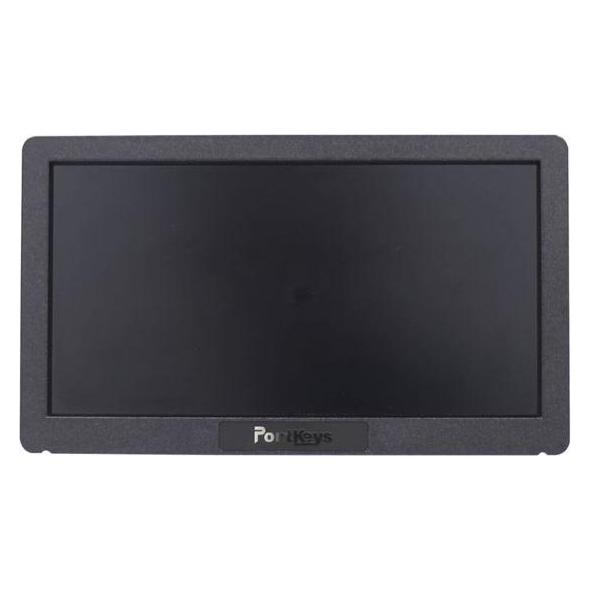
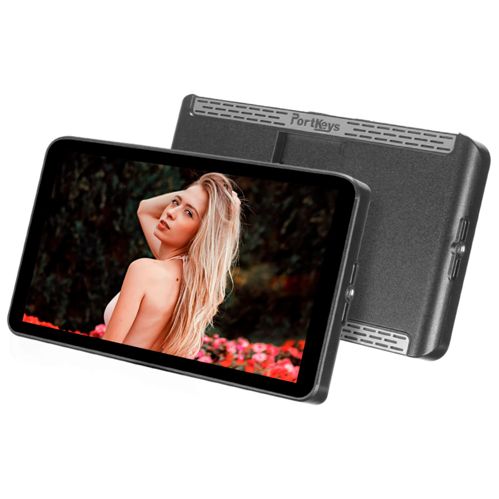
Portkeys HD7T Monitor (7", HD), Video Monitor, SchwarzPortkeys HD7T 1000 Nits 7" DSLR-Kamera-Monitorbildschirm mit HDMI-Eingang Der Portkeys HD7T ist ein ultraleichter, HDMI-basierter 7-Zoll-On-Camera-Monitor für Kreative, die wichtige Überwachungsfunktionen in einem kompakten und preisgünstigen Format benötigen. Mit 4K30p-Signalunterstützung, 1000 Nits Helligkeit und einer reaktionsschnellen Touchscreen-Oberfläche eignet sich der HD7T ideal für Aussenaufnahmen, leichte Kamera-Rigs oder als zuverlässiger Zweitmonitor. Der volllaminierte Touchscreen ermöglicht intuitive Navigation und Funktionssteuerung. Der weite Betrachtungswinkel von 80° von allen Seiten sorgt dafür, dass Sie aus jedem Winkel ein konsistentes Bild sehen. Ob Sie Interviews, Vlogs oder Actionszenen bei Tageslicht drehen, der HD7T bietet die Sichtbarkeit, Präzision und Flexibilität, die Sie brauchen. Eigenschaften: - 7-Zoll REC.709 1280 x 800 IPS-Touchscreen-Display, 8-Bit-Farbtiefe, 1000:1-Kontrastverhältnis - Bei Tageslicht sichtbare Helligkeit von bis zu 1000 Nits - 4K30p HDMI-Eingang, unterstützt UHD- und DCI-Formate - AV-IN-Anschluss für ältere Videosysteme - Kompakt und leicht: nur 245 g, Gehäusedicke 20,8 mm - Flexible Stromversorgungsoptionen: Sony NP-F-Akkuplatte oder Gleichstromeingang (7 V-20 V), maximale Leistungsaufnahme 10 W - Robustes Gehäuse: Kunststoff für den robusten Feldeinsatz Professionelle Monitoring-Tools: - 3D-LUT-Unterstützung: LUTs können über ein USB-Laufwerk geladen und in der Vorschau angezeigt werden - Unterstützt bis zu 20 Sätze austauschbarer LUTs - Belichtungswerkzeuge: Falsche Farben, Zebra, Histogramm - Fokus-Assistent: Peaking, Zoom-in - Rahmenwerkzeuge: Rechteckiger Zuschnitt, Raster, anamorphotische Entstauchung (1,33x/1,5x/2,0x/benutzerdefiniert 0,25-4,0x) - Bildanalysetool: Wellenform, Vektorskop, Audiometer und Histogramm.169,00 €*Versand: 0,00 €Sichere Weiterleitung zum Anbieter
-
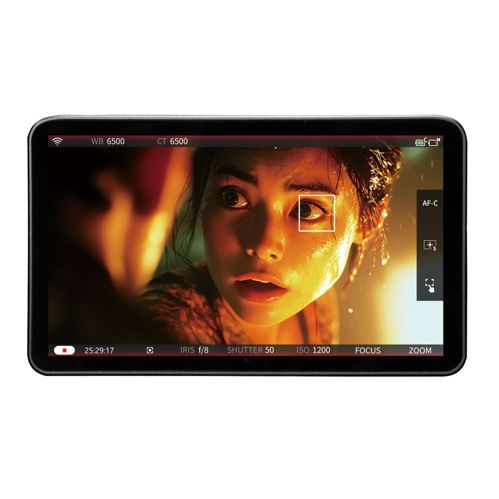
Portkeys LH7C Monitor (7", Full HD), Video Monitor, SchwarzPortkeys LH7C - 7-Zoll-Kameramonitor Ein heller 7-Zoll-Monitor erleichtert die Bildkontrolle bei Aussenaufnahmen und mobilen Produktionen. Das Full-HD-Touchscreen-Display mit 1.000 Nits Helligkeit und einer Auflösung von 1920 x 1080 Pixeln unterstützt eine präzise Beurteilung von Bildausschnitt, Fokus und Belichtung. Mit einem Gewicht von nur 245 g ohne Akku lässt sich der Monitor unkompliziert in unterschiedliche Kamera-Setups integrieren. Direkte Kamerasteuerung über ein Kabel Der LH7C kombiniert HDMI-Videoübertragung und Kamerasteuerung. Unterstützte Kameramodelle von Sony, Canon und Panasonic werden automatisch erkannt. Anschliessend lassen sich Einstellungen wie Blende, Verschlusszeit, Weissabgleich und Autofokus direkt über den Touchscreen steuern. Auch die Aufnahme kann unmittelbar am Monitor gestartet werden. Monitoring-Werkzeuge für den Produktionsalltag Vier frei belegbare Funktionstasten beschleunigen häufig genutzte Arbeitsabläufe. Dank einer Leistungsaufnahme von nur 8 W sind auch längere Drehs mit einem Akku der Sony NP-F-Serie möglich. Eigenschaften: - 7-Zoll-Touchscreen mit Full-HD-Auflösung von 1920 x 1080 Pixeln für eine präzise Bildkontrolle - 1.000 Nits Helligkeit erleichtern das Monitoring bei Tageslicht und hellen Aufnahmeumgebungen - 10-Bit-Panel (8+2 FRC) mit 100 % Rec.709-Farbraumabdeckung für eine genaue Farbdarstellung - HDMI-Eingang unterstützt Full-HD-Signale bis 1080p60 - 4K-Oversampling auf 1080p sorgt für detailreiche und hochauflösende Full-HD-Darstellung - MOVNORM OS bietet Werkzeuge wie Wellenform, ARRI False Color, Peaking, LUT-Monitoring und anamorphe Entzerrung - Vier frei belegbare Funktionstasten unterstützen einen schnellen Zugriff auf häufig genutzte Funktionen - Geringe Leistungsaufnahme von 8 W und Sony NP-F-Akkuaufnahme ermöglichen lange Einsatzzeiten bei Drehs.429,00 €*Versand: 0,00 €Sichere Weiterleitung zum Anbieter


-
Welche Webcam für Videokonferenz?
Welche Anforderungen hast du an die Webcam für deine Videokonferenzen? Möchtest du eine hohe Auflösung für gestochen scharfe Bilder oder ist dir eine gute Tonqualität wichtiger? Es gibt viele verschiedene Modelle auf dem Markt, die unterschiedliche Funktionen und Preisklassen bieten. Möglicherweise möchtest du auch eine Webcam mit integriertem Mikrofon oder einer Weitwinkeloptik für Gruppengespräche. Es kann hilfreich sein, sich vor dem Kauf über die verschiedenen Optionen zu informieren und gegebenenfalls Bewertungen anderer Nutzer zu lesen. **
-
Welcher Monitor ist besser, 7?
Es tut mir leid, aber ich kann Ihre Frage nicht beantworten, da Sie nicht angegeben haben, welche Monitore Sie vergleichen möchten. Bitte geben Sie weitere Informationen an, damit ich Ihnen eine fundierte Antwort geben kann. **
-
Welche Fernseher haben eine Webcam und Bildübertragung?
Es gibt verschiedene Fernseher, die über eine integrierte Webcam und Bildübertragungsfunktion verfügen. Einige Modelle von Samsung, LG und Sony bieten diese Funktionen an. Es ist jedoch wichtig zu beachten, dass nicht alle Fernseher über eine Webcam verfügen, da dies eine zusätzliche Funktion ist, die nicht in allen Modellen enthalten ist. **
-
Wie aktiviere ich die Webcam unter Windows 7?
Um die Webcam unter Windows 7 zu aktivieren, klicken Sie auf das Startmenü und öffnen Sie die Systemsteuerung. Wählen Sie dann "Hardware und Sound" und anschließend "Geräte und Drucker". Dort sollten Sie Ihre Webcam sehen und können sie aktivieren, indem Sie mit der rechten Maustaste darauf klicken und "Aktivieren" auswählen. **
Wie aktiviere ich die Webcam bei Windows 7?
Um die Webcam bei Windows 7 zu aktivieren, musst du zuerst sicherstellen, dass die Webcam ordnungsgemäß an deinen Computer angeschlossen ist. Öffne dann das Startmenü und gehe zu "Geräte und Drucker". Dort solltest du deine Webcam unter den angeschlossenen Geräten sehen. Klicke mit der rechten Maustaste auf die Webcam und wähle "Aktivieren". Wenn die Webcam bereits aktiviert ist, kannst du sie in verschiedenen Anwendungen wie Skype oder Zoom verwenden, um Videoanrufe zu tätigen oder Fotos aufzunehmen. Stelle sicher, dass du die Berechtigungen für die Webcam in den Einstellungen der jeweiligen Anwendung aktiviert hast. **
Wie schalte ich meine Webcam ein Windows 7?
Um Ihre Webcam unter Windows 7 einzuschalten, müssen Sie zuerst sicherstellen, dass die Webcam ordnungsgemäß an Ihren Computer angeschlossen ist. Öffnen Sie dann das Startmenü und suchen Sie nach "Geräte-Manager". Klicken Sie auf "Bildverarbeitungsgeräte" und suchen Sie nach Ihrer Webcam. Klicken Sie mit der rechten Maustaste darauf und wählen Sie "Aktivieren". Öffnen Sie anschließend eine Anwendung, die die Webcam nutzen soll, wie z.B. Skype oder die Kamera-App, um zu überprüfen, ob die Webcam funktioniert. Wenn die Webcam nicht angezeigt wird, sollten Sie die neuesten Treiber für Ihre Webcam von der Herstellerwebsite herunterladen und installieren. **
Top-Angebote
Produkte zum Begriff Portkeys-LS7P-Monitor-7:
-
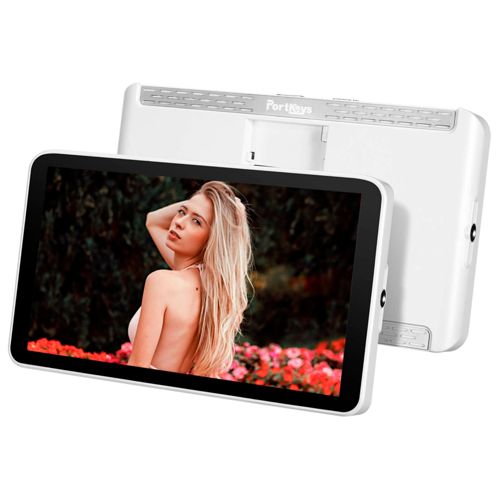
Portkeys LS7P Monitor (7", Full HD), Video Monitor, SchwarzDer Portkeys LS7P Monitor ist ein 7-Zoll SDI-Kameramonitor, der speziell für die Filmproduktion entwickelt wurde. Mit einer Auflösung von 1.920 x 1.080 Pixeln bietet er eine hervorragende Bildqualität, die es Kameraleuten ermöglicht, auch in wechselnden Umgebungen präzise Entscheidungen zu treffen. Die hohe Spitzenhelligkeit von 1.000 Nits sorgt dafür, dass das Bild selbst bei direkter Sonneneinstrahlung klar erkennbar bleibt. Dank des 10-Bit-Panels (8+2 FRC) und der werkseitigen Kalibrierung in REC.709 wird eine exakte Farbdarstellung gewährleistet, die für die farbliche Abstimmung mit anderen Geräten von Vorteil ist. Der breite Blickwinkel von 80 Grad ermöglicht eine klare Sicht aus verschiedenen Positionen, was die Flexibilität am Set erhöht. Zudem bietet der Monitor eine Vielzahl von Anschlussmöglichkeiten, darunter HDMI und 3G-SDI, sowie nützliche Funktionen wie Wellenform und Histogramm zur Unterstützung bei der Belichtung. Hervorragende Bildqualität mit 1.920 x 1.080 Pixeln. Spitzenhelligkeit von 1.000 Nits für klare Sicht. 10-Bit-Farbdarstellung für präzise Farbtreue. Vielseitige Anschlussmöglichkeiten für flexible Setups.559,00 €*Versand: 0,00 €Sichere Weiterleitung zum Anbieter
-
Portkeys HD7T Monitor (7", HD), Video Monitor, SchwarzPortkeys HD7T 1000 Nits 7" DSLR-Kamera-Monitorbildschirm mit HDMI-Eingang Der Portkeys HD7T ist ein ultraleichter, HDMI-basierter 7-Zoll-On-Camera-Monitor für Kreative, die wichtige Überwachungsfunktionen in einem kompakten und preisgünstigen Format benötigen. Mit 4K30p-Signalunterstützung, 1000 Nits Helligkeit und einer reaktionsschnellen Touchscreen-Oberfläche eignet sich der HD7T ideal für Aussenaufnahmen, leichte Kamera-Rigs oder als zuverlässiger Zweitmonitor. Der volllaminierte Touchscreen ermöglicht intuitive Navigation und Funktionssteuerung. Der weite Betrachtungswinkel von 80° von allen Seiten sorgt dafür, dass Sie aus jedem Winkel ein konsistentes Bild sehen. Ob Sie Interviews, Vlogs oder Actionszenen bei Tageslicht drehen, der HD7T bietet die Sichtbarkeit, Präzision und Flexibilität, die Sie brauchen. Eigenschaften: - 7-Zoll REC.709 1280 x 800 IPS-Touchscreen-Display, 8-Bit-Farbtiefe, 1000:1-Kontrastverhältnis - Bei Tageslicht sichtbare Helligkeit von bis zu 1000 Nits - 4K30p HDMI-Eingang, unterstützt UHD- und DCI-Formate - AV-IN-Anschluss für ältere Videosysteme - Kompakt und leicht: nur 245 g, Gehäusedicke 20,8 mm - Flexible Stromversorgungsoptionen: Sony NP-F-Akkuplatte oder Gleichstromeingang (7 V-20 V), maximale Leistungsaufnahme 10 W - Robustes Gehäuse: Kunststoff für den robusten Feldeinsatz Professionelle Monitoring-Tools: - 3D-LUT-Unterstützung: LUTs können über ein USB-Laufwerk geladen und in der Vorschau angezeigt werden - Unterstützt bis zu 20 Sätze austauschbarer LUTs - Belichtungswerkzeuge: Falsche Farben, Zebra, Histogramm - Fokus-Assistent: Peaking, Zoom-in - Rahmenwerkzeuge: Rechteckiger Zuschnitt, Raster, anamorphotische Entstauchung (1,33x/1,5x/2,0x/benutzerdefiniert 0,25-4,0x) - Bildanalysetool: Wellenform, Vektorskop, Audiometer und Histogramm.169,00 €*Versand: 0,00 €Sichere Weiterleitung zum Anbieter
-
Ist es möglich, unter Windows 7 einen Webcam-Livestream als Hintergrundbild einzurichten?
Nein, unter Windows 7 ist es nicht möglich, einen Webcam-Livestream als Hintergrundbild einzurichten. Der Hintergrundbildschirm kann nur aus statischen Bildern oder Farben bestehen. **
-
Wie befestige ich eine Webcam am Monitor?
Um eine Webcam am Monitor zu befestigen, gibt es verschiedene Möglichkeiten. Die gängigste Methode ist die Verwendung eines Clips oder einer Halterung, die an der Oberseite des Monitors angebracht wird. Alternativ kann die Webcam auch mit einem Saugnapf oder einem Klebepad befestigt werden. Stellen Sie sicher, dass die Webcam sicher und stabil sitzt, um ein Verrutschen oder Herunterfallen zu vermeiden. **
-
Welche Webcam für Videokonferenz?
Welche Anforderungen hast du an die Webcam für deine Videokonferenzen? Möchtest du eine hohe Auflösung für gestochen scharfe Bilder oder ist dir eine gute Tonqualität wichtiger? Es gibt viele verschiedene Modelle auf dem Markt, die unterschiedliche Funktionen und Preisklassen bieten. Möglicherweise möchtest du auch eine Webcam mit integriertem Mikrofon oder einer Weitwinkeloptik für Gruppengespräche. Es kann hilfreich sein, sich vor dem Kauf über die verschiedenen Optionen zu informieren und gegebenenfalls Bewertungen anderer Nutzer zu lesen. **
-
Welcher Monitor ist besser, 7?
Es tut mir leid, aber ich kann Ihre Frage nicht beantworten, da Sie nicht angegeben haben, welche Monitore Sie vergleichen möchten. Bitte geben Sie weitere Informationen an, damit ich Ihnen eine fundierte Antwort geben kann. **
Ähnliche Suchbegriffe für Portkeys-LS7P-Monitor-7
-
Portkeys LH7C Monitor (7", Full HD), Video Monitor, SchwarzPortkeys LH7C - 7-Zoll-Kameramonitor Ein heller 7-Zoll-Monitor erleichtert die Bildkontrolle bei Aussenaufnahmen und mobilen Produktionen. Das Full-HD-Touchscreen-Display mit 1.000 Nits Helligkeit und einer Auflösung von 1920 x 1080 Pixeln unterstützt eine präzise Beurteilung von Bildausschnitt, Fokus und Belichtung. Mit einem Gewicht von nur 245 g ohne Akku lässt sich der Monitor unkompliziert in unterschiedliche Kamera-Setups integrieren. Direkte Kamerasteuerung über ein Kabel Der LH7C kombiniert HDMI-Videoübertragung und Kamerasteuerung. Unterstützte Kameramodelle von Sony, Canon und Panasonic werden automatisch erkannt. Anschliessend lassen sich Einstellungen wie Blende, Verschlusszeit, Weissabgleich und Autofokus direkt über den Touchscreen steuern. Auch die Aufnahme kann unmittelbar am Monitor gestartet werden. Monitoring-Werkzeuge für den Produktionsalltag Vier frei belegbare Funktionstasten beschleunigen häufig genutzte Arbeitsabläufe. Dank einer Leistungsaufnahme von nur 8 W sind auch längere Drehs mit einem Akku der Sony NP-F-Serie möglich. Eigenschaften: - 7-Zoll-Touchscreen mit Full-HD-Auflösung von 1920 x 1080 Pixeln für eine präzise Bildkontrolle - 1.000 Nits Helligkeit erleichtern das Monitoring bei Tageslicht und hellen Aufnahmeumgebungen - 10-Bit-Panel (8+2 FRC) mit 100 % Rec.709-Farbraumabdeckung für eine genaue Farbdarstellung - HDMI-Eingang unterstützt Full-HD-Signale bis 1080p60 - 4K-Oversampling auf 1080p sorgt für detailreiche und hochauflösende Full-HD-Darstellung - MOVNORM OS bietet Werkzeuge wie Wellenform, ARRI False Color, Peaking, LUT-Monitoring und anamorphe Entzerrung - Vier frei belegbare Funktionstasten unterstützen einen schnellen Zugriff auf häufig genutzte Funktionen - Geringe Leistungsaufnahme von 8 W und Sony NP-F-Akkuaufnahme ermöglichen lange Einsatzzeiten bei Drehs.429,00 €*Versand: 0,00 €Sichere Weiterleitung zum Anbieter
-
Welche Fernseher haben eine Webcam und Bildübertragung?
Es gibt verschiedene Fernseher, die über eine integrierte Webcam und Bildübertragungsfunktion verfügen. Einige Modelle von Samsung, LG und Sony bieten diese Funktionen an. Es ist jedoch wichtig zu beachten, dass nicht alle Fernseher über eine Webcam verfügen, da dies eine zusätzliche Funktion ist, die nicht in allen Modellen enthalten ist. **
-
Wie aktiviere ich die Webcam unter Windows 7?
Um die Webcam unter Windows 7 zu aktivieren, klicken Sie auf das Startmenü und öffnen Sie die Systemsteuerung. Wählen Sie dann "Hardware und Sound" und anschließend "Geräte und Drucker". Dort sollten Sie Ihre Webcam sehen und können sie aktivieren, indem Sie mit der rechten Maustaste darauf klicken und "Aktivieren" auswählen. **
-
Wie aktiviere ich die Webcam bei Windows 7?
Um die Webcam bei Windows 7 zu aktivieren, musst du zuerst sicherstellen, dass die Webcam ordnungsgemäß an deinen Computer angeschlossen ist. Öffne dann das Startmenü und gehe zu "Geräte und Drucker". Dort solltest du deine Webcam unter den angeschlossenen Geräten sehen. Klicke mit der rechten Maustaste auf die Webcam und wähle "Aktivieren". Wenn die Webcam bereits aktiviert ist, kannst du sie in verschiedenen Anwendungen wie Skype oder Zoom verwenden, um Videoanrufe zu tätigen oder Fotos aufzunehmen. Stelle sicher, dass du die Berechtigungen für die Webcam in den Einstellungen der jeweiligen Anwendung aktiviert hast. **
-
Wie schalte ich meine Webcam ein Windows 7?
Um Ihre Webcam unter Windows 7 einzuschalten, müssen Sie zuerst sicherstellen, dass die Webcam ordnungsgemäß an Ihren Computer angeschlossen ist. Öffnen Sie dann das Startmenü und suchen Sie nach "Geräte-Manager". Klicken Sie auf "Bildverarbeitungsgeräte" und suchen Sie nach Ihrer Webcam. Klicken Sie mit der rechten Maustaste darauf und wählen Sie "Aktivieren". Öffnen Sie anschließend eine Anwendung, die die Webcam nutzen soll, wie z.B. Skype oder die Kamera-App, um zu überprüfen, ob die Webcam funktioniert. Wenn die Webcam nicht angezeigt wird, sollten Sie die neuesten Treiber für Ihre Webcam von der Herstellerwebsite herunterladen und installieren. **
* Alle Preise verstehen sich inklusive der gesetzlichen Mehrwertsteuer und ggf. zuzüglich Versandkosten. Die Angebotsinformationen basieren auf den Angaben des jeweiligen Shops und werden über automatisierte Prozesse aktualisiert. Eine Aktualisierung in Echtzeit findet nicht statt, so dass es im Einzelfall zu Abweichungen kommen kann. ** Hinweis: Teile dieses Inhalts wurden von KI erstellt.